Welcome to Bangladesh Medical University
বাংলাদেশ মেডিক্যাল বিশ্ববিদ্যালয়
Bangladesh Medical University

Documentation

বিভাগীয় ওয়েবসাইট হালনাগাদ করার জন্য নির্দেশনা

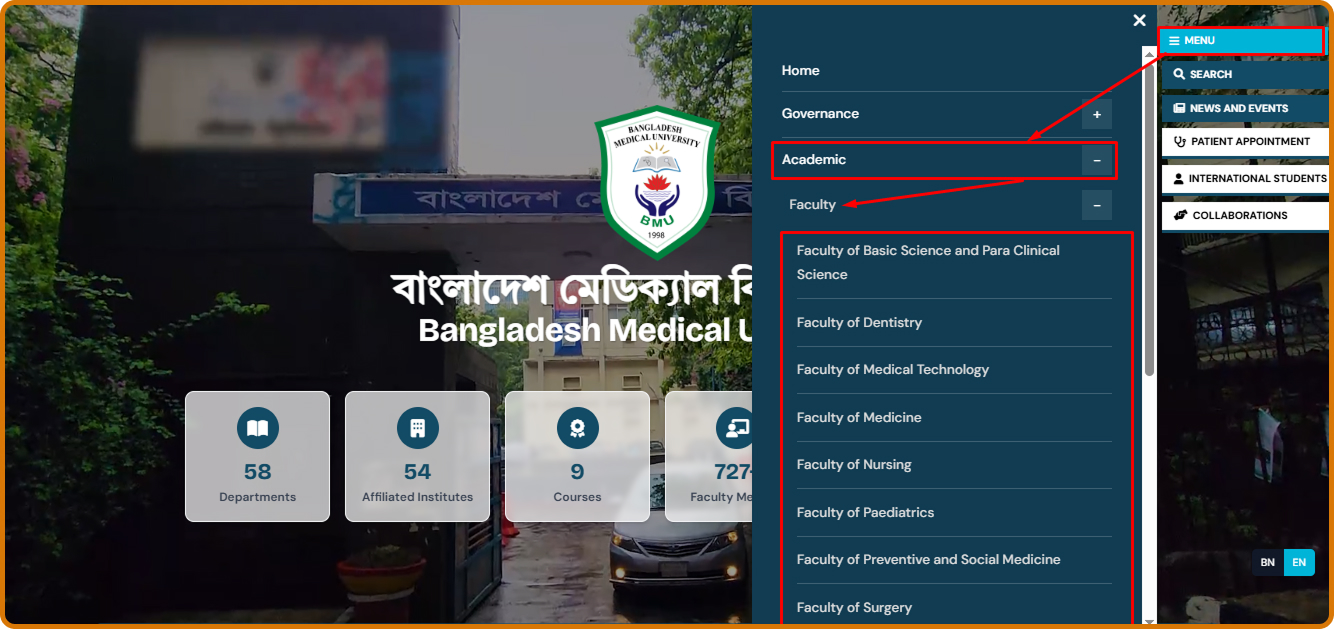
১. প্রথমে বিশ্ববিদ্যালয়ের মূল সাইট (www.bmu.ac.bd) তে প্রবেশ করুন।

১.১ একদম উপরে ডান পাশে থাকা Menu তে ক্লিক করুন। Menu Drawer চলে আসবে।

১.২ এখন Menu  Academic Faculty নির্দিষ্ট Faculty তে যান।

১.৩ এখান থেকে আপনার বিভাগে ক্লিক করুন।

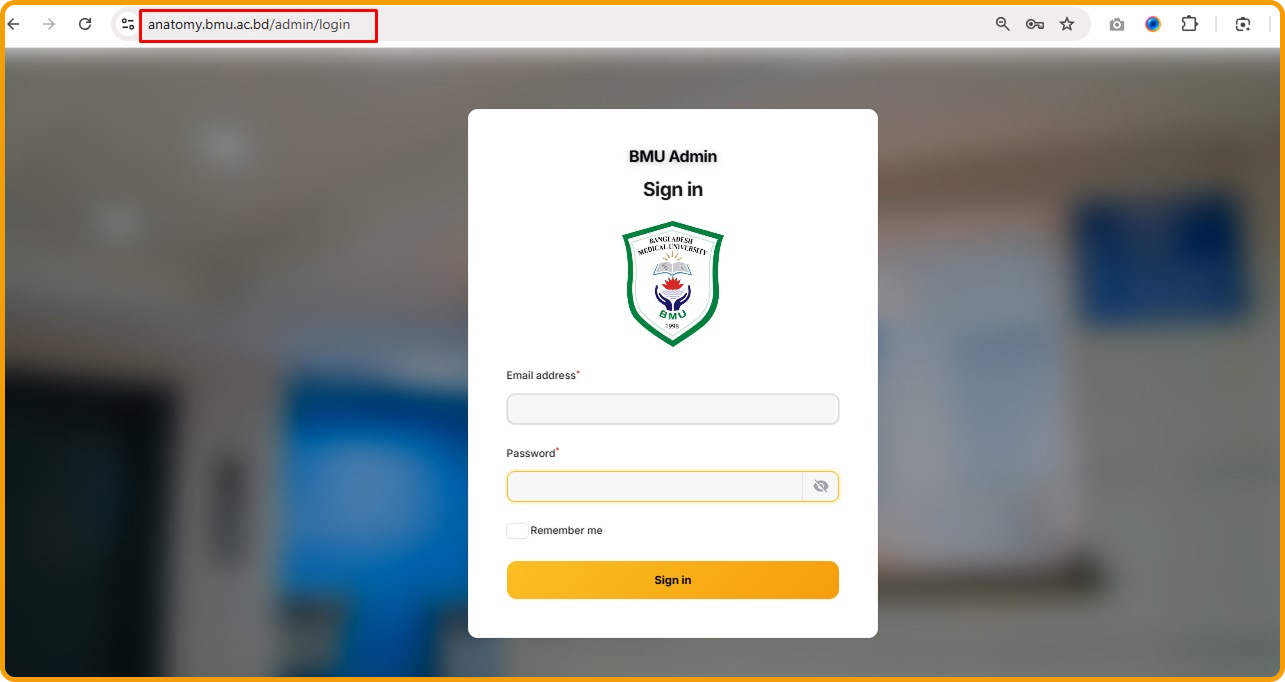
২. ব্রাউজারের অ্যাড্রেস বারে দেখুন ঐ বিভাগের লিঙ্ক (url) দেখা যাচ্ছে। উদাহরণস্বরূপ, anatomy.bmu.ac.bd

২.১ এখন ঐ url এর শেষে slash (/) দিয়ে admin লিখে Enter press করুন, যেমন - anatomy.bmu.ac.bd/adminLogin Page আসবে।

২.২ এখানে আপনার E-mail & Password দিয়ে লগইন করুন।

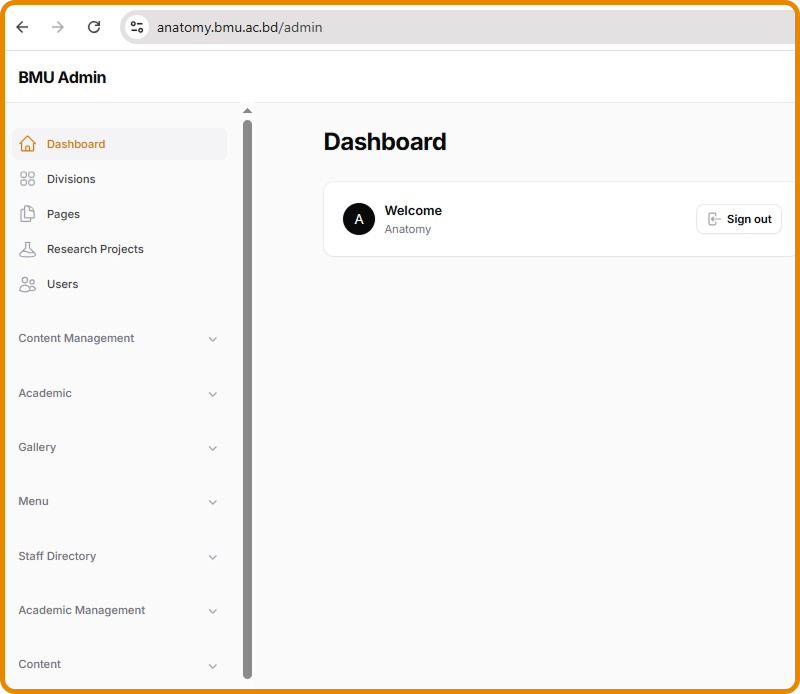
৩. লগইন করার পরে আপনার বিভাগের প্রয়োজনীয় তথ্য আপডেটের জন্য ড্যাশবোর্ড (Dashboard) আসবে।

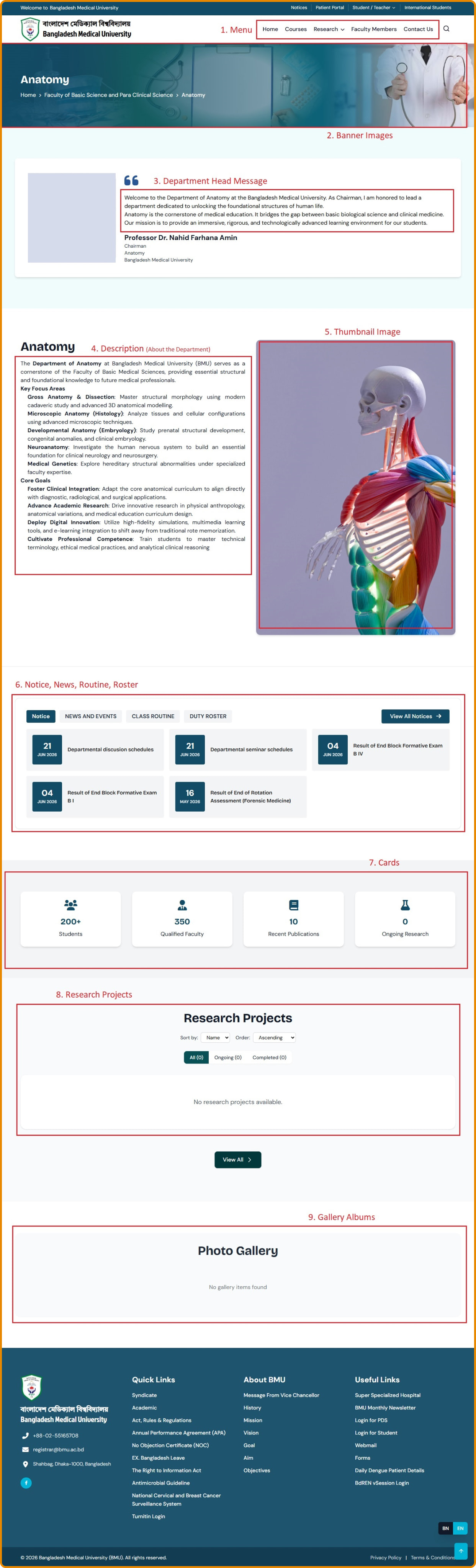
নিচের স্ক্রিনশটগুলো খেয়াল করুন। যে সমস্ত তথ্য আপনি আপডেট করতে পারবেন সেগুলো লাল বক্স চিহ্নিত করা আছে। সে অনুযায়ী ড্যাশবোর্ড থেকে অপশনগুলোতে যান এবং তথ্য আপডেট করুন।

৪. প্রথমে হোম পেজ এর বিভিন্ন সেকশন সমূহঃ

===================================================

৫. অন্যান্য পেজ সমূহ

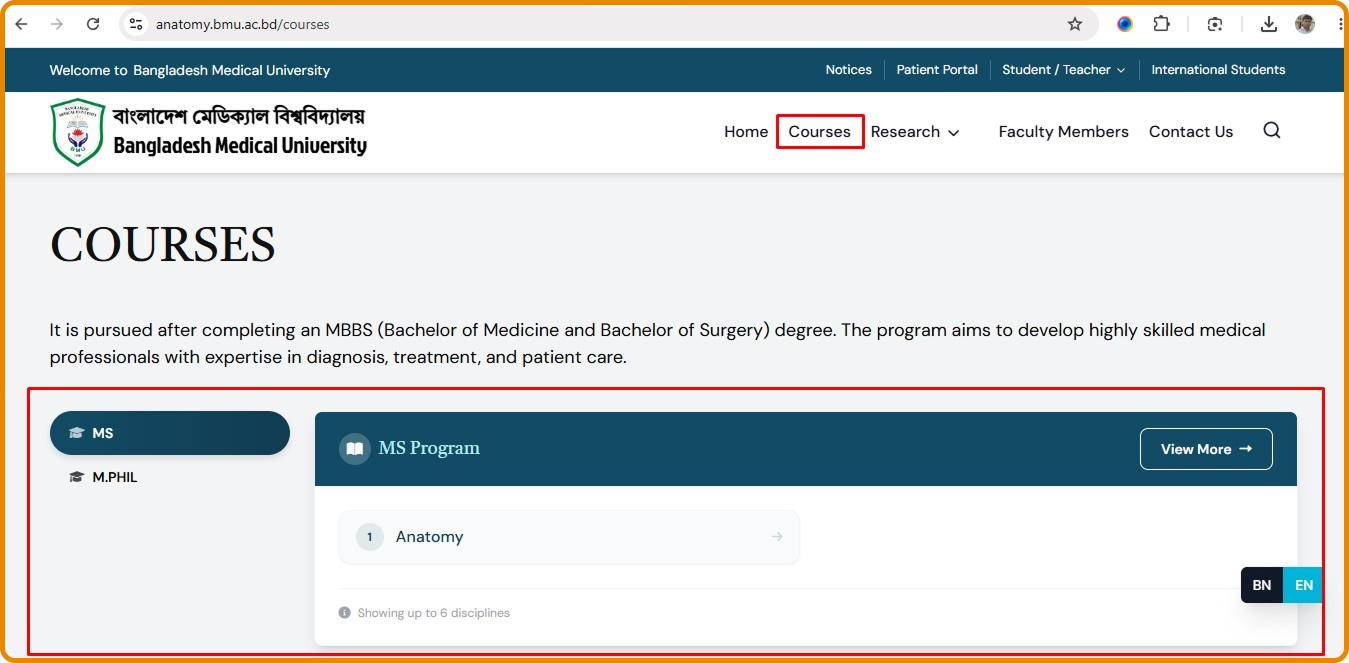
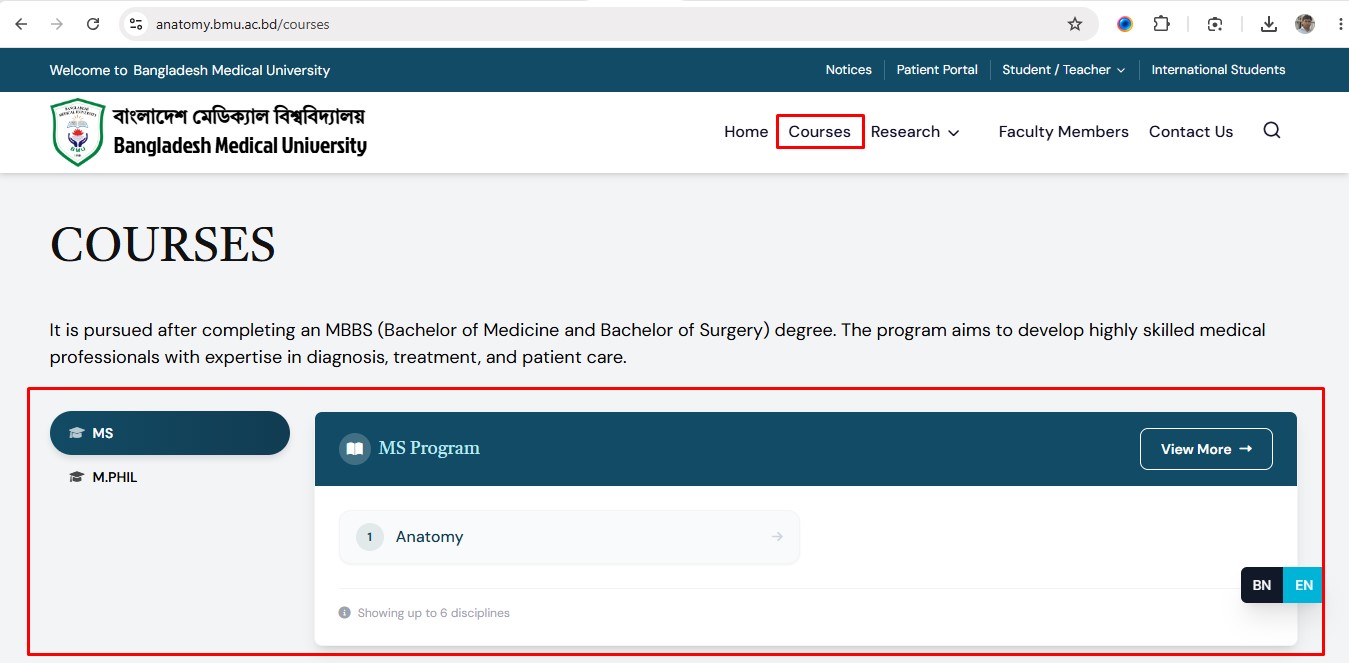
৫.১ কোর্স পেজ

===================================================

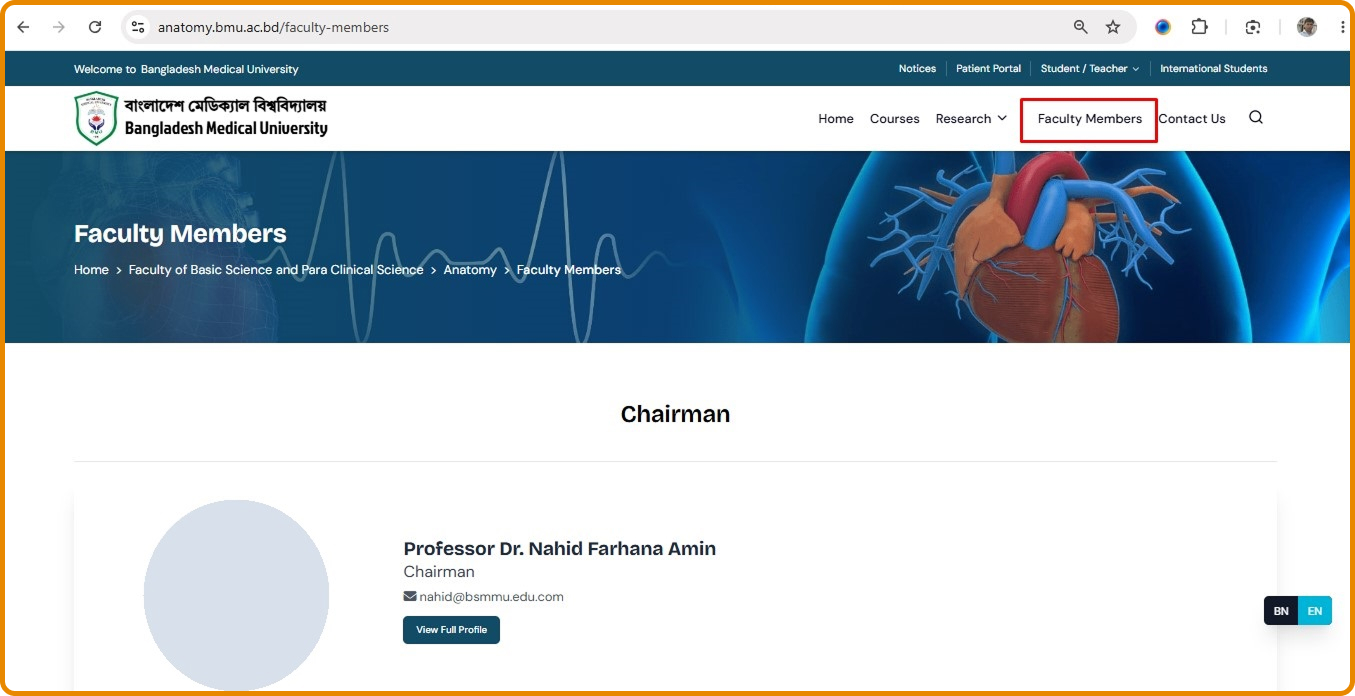
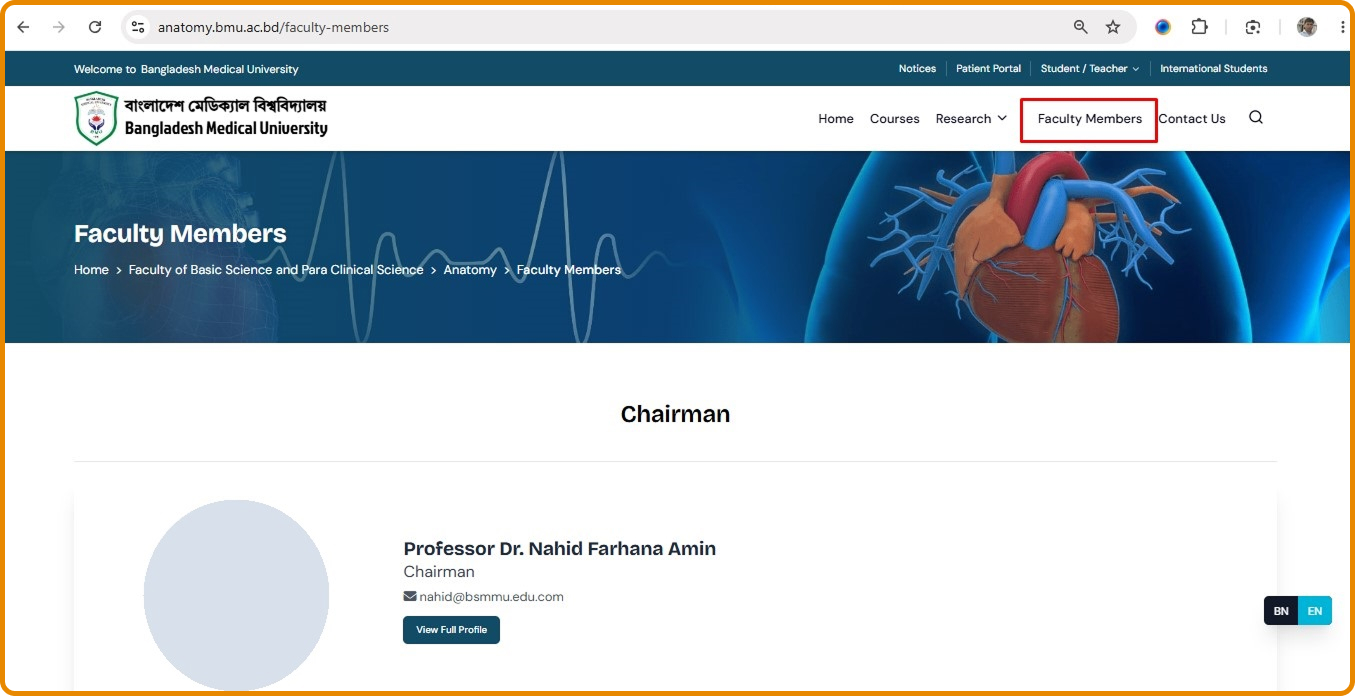
৫.২ ফ্যাকাল্টি মেম্বার

===================================================

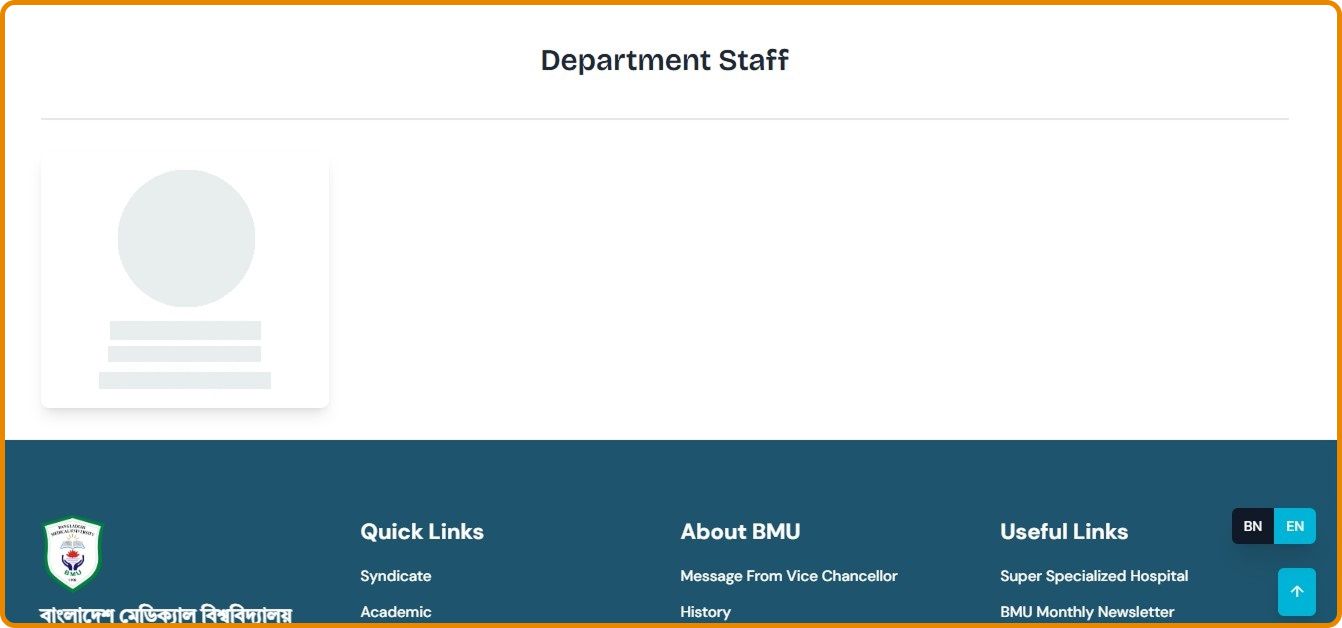
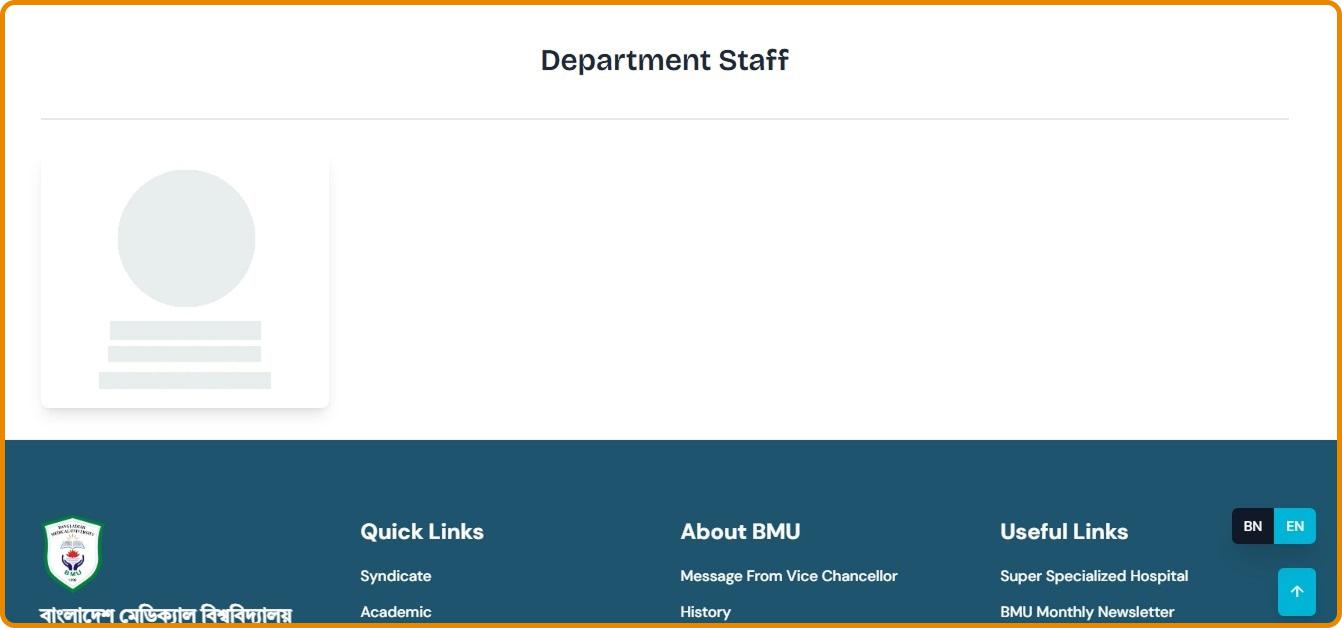
৫.৩ ডিপার্টমেন্ট স্টাফ

===================================================

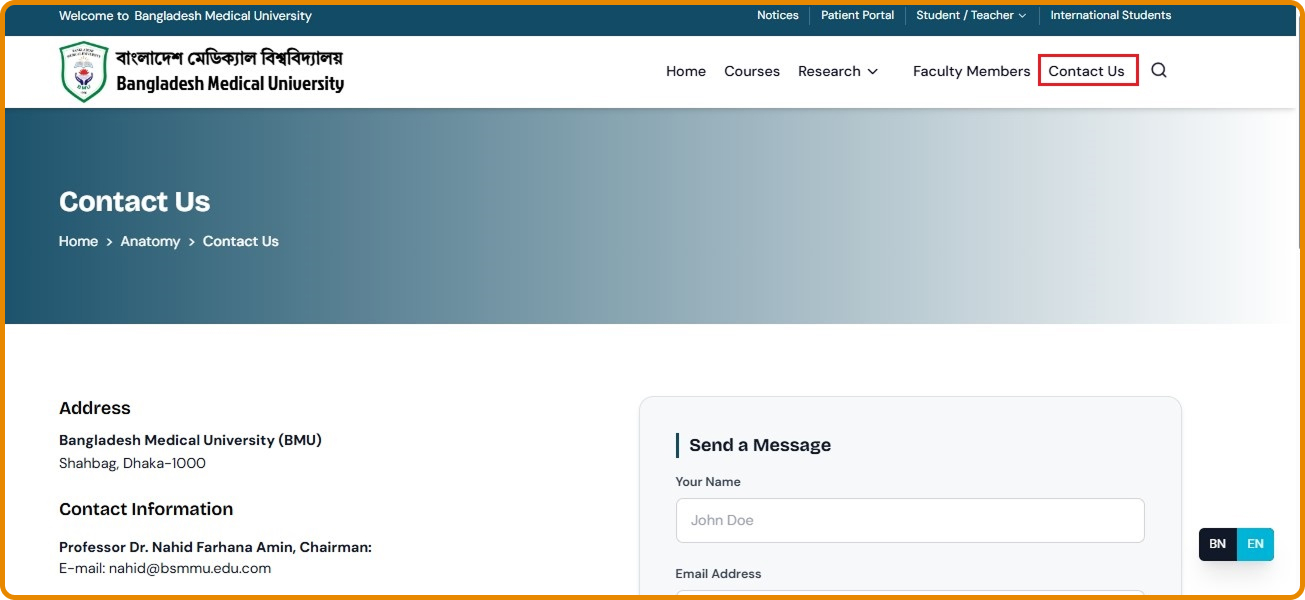
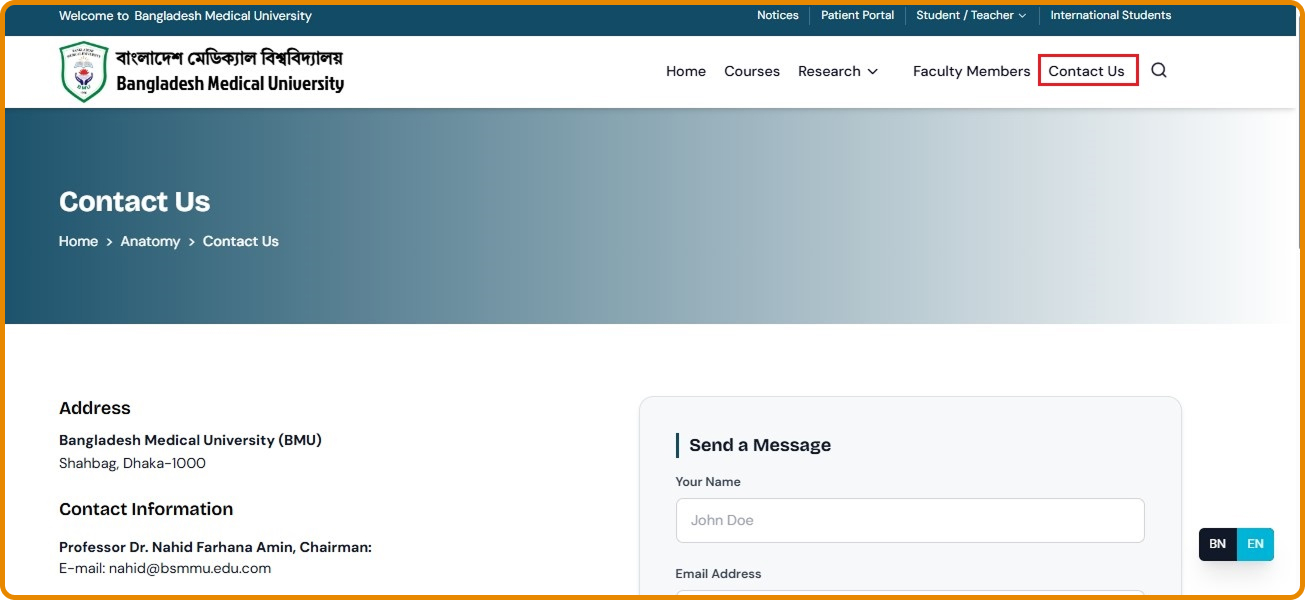
৫.৪ কন্টাক্ট পেজ

৪.১ মেনু (Menu)

৪.১.১ যদি নতুন কোন মেনু আইটেম (Menu Item) প্রয়োজন হয় তাহলে প্রথমে Dashboard এ যান, বাম পাশে দেখবেন Menu নামে একটা ট্যাব আছে। ক্লিক করুন।

(উল্লেখ্য, এই মেনু আইটেম গুলো হবে আপনার নতুন কোন পেজ (যেমন, History)। তাই মেনু আইটেম তৈরি করার আগে, সেই পেজ গুলো তৈরি করতে হবে। )


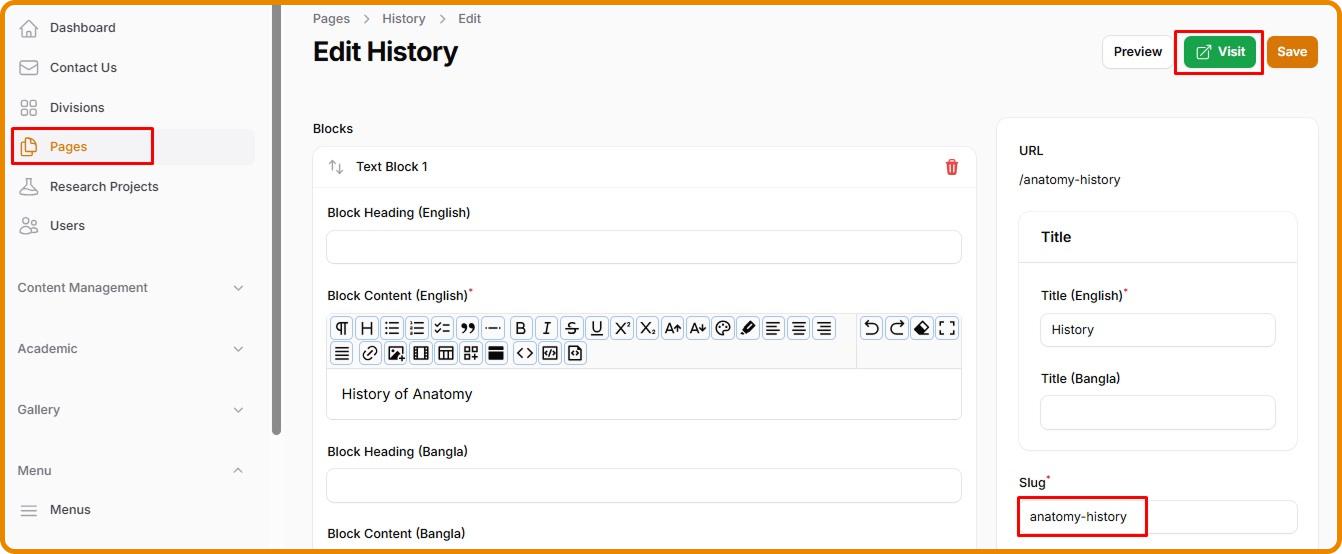
৪.১.২ Page Create করতে হবে, এভাবেঃ Dashboard Pages New Page

Page Title দিন, Slug auto generate হবে। কন্টেন্ট দিয়ে পেজ Create করুন। Create না হলে (যদি একই নামে আগে কোন পেজ থাকে) Slug পরিবর্তন করে দিন ।

ছবিঃ পেজ তৈরি

|

|

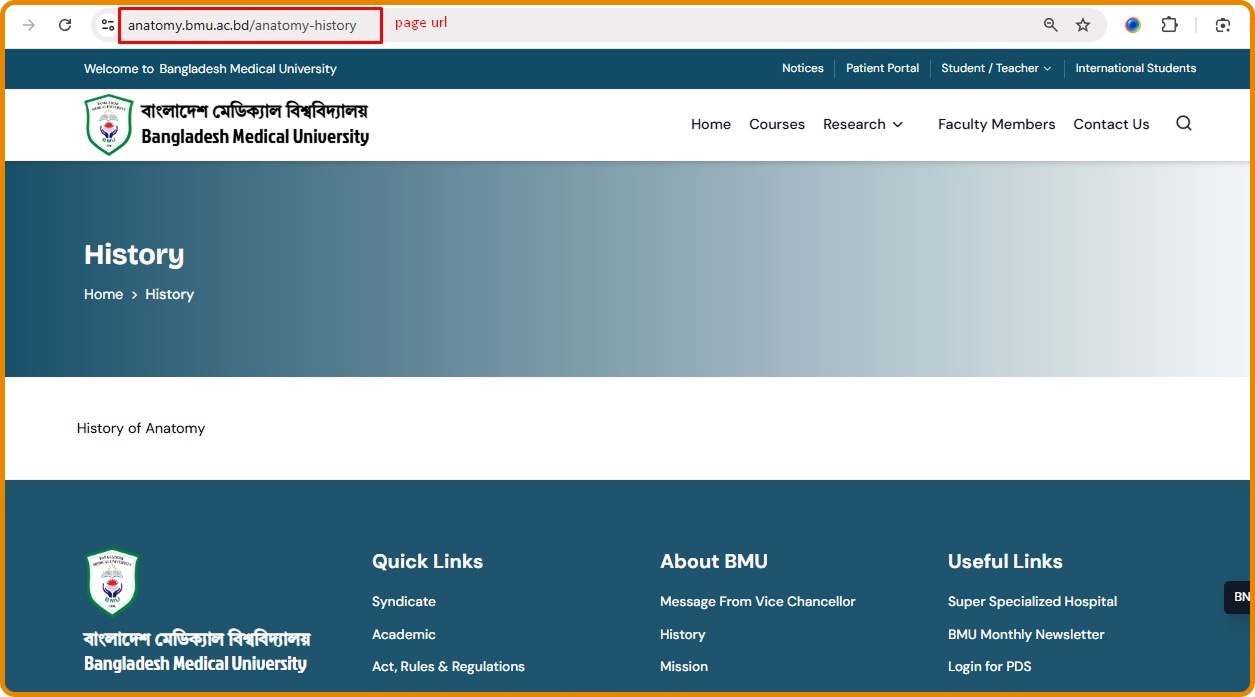
*৪.১.৩ Visit বাটনে ক্লিক করুন। আপনার নতুন পেজ এর ফ্রন্ট ভিউ দেখতে পাবেন ব্রাউজারে, এবং ব্রাউজারের অ্যাড্রেস বারে পেজ এর লিঙ্ক দেখতে পাবেন। এই লিঙ্কটাই আপনার মেনু আইটেমে যুক্ত করতে হবে। (ছবি নিচে)

|

|

ছবিঃ ফ্রন্ট ভিউ এবং পেজ লিঙ্ক

|

|

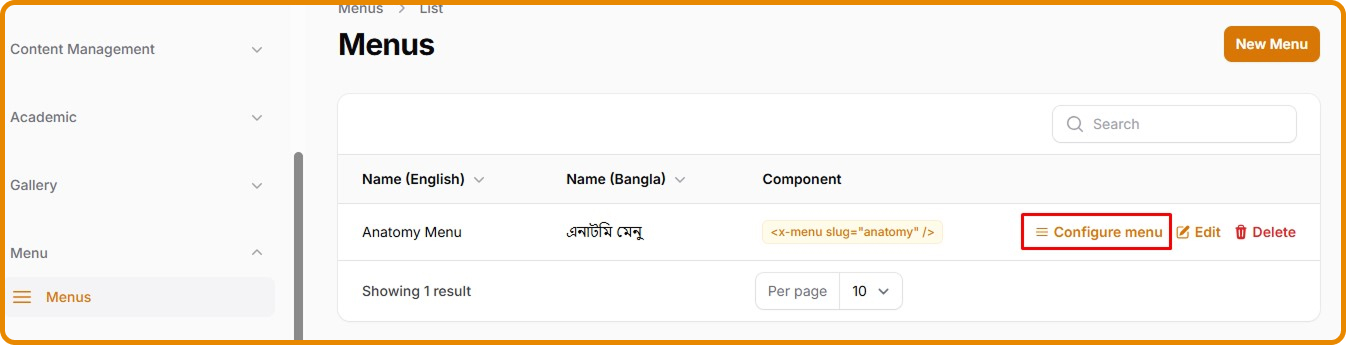
৪.১.৪ ড্যাশবোর্ড থেকে Menu Menus ডান পাশে থাকা New Menu বাটনে ক্লিক করুন। একটা নাম দিয়ে মেনু Create করুন।

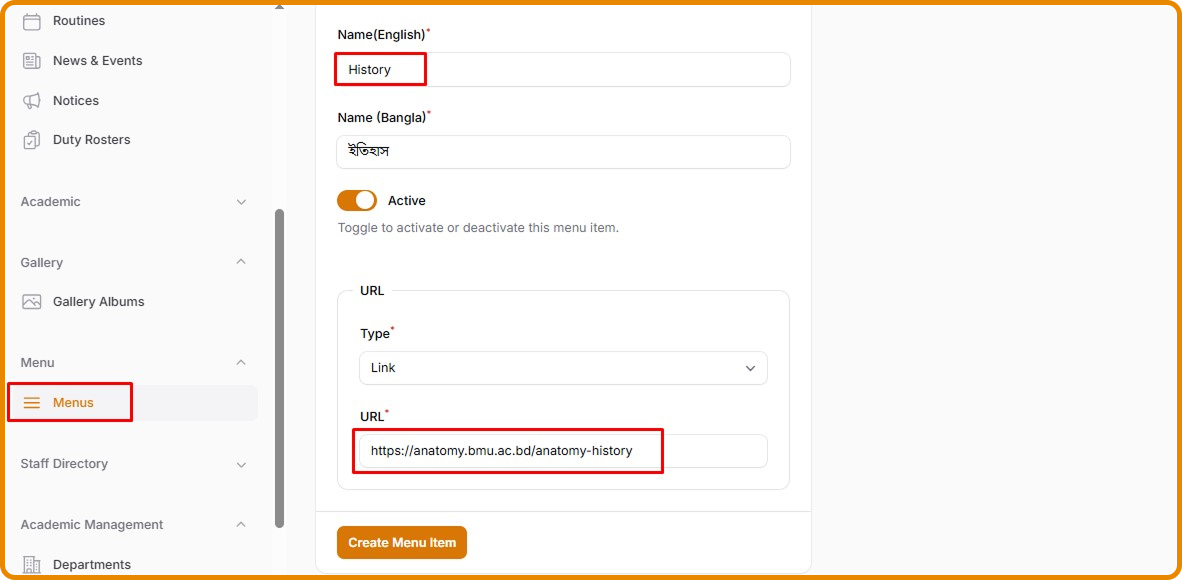
৪.১.৫ এখন Configure Menu তে ক্লিক করুন, আপনার কাঙ্ক্ষিত মেনু আইটেম (যেমন, যদি আপনি পূর্বে তৈরি করা History পেজ দেখাতে চান), এর নাম (History) দিন। (ছবি নিচে)

ছবিঃ মেনু আইটেম তৈরি

৪.১.৬ পূর্বে তৈরি করা পেজ এর লিঙ্ক (*৪.১.৩ থেকে) কপি করে Menu Item এর url field এ বসিয়ে দিন। Create Menu Item বাটনে ক্লিক করুন। Save করুন।

(একই Menu এর অধীনে একাধিক Menu Item তৈরি করতে পারবেন।)

ছবিঃ মেনু আইটেম লিঙ্ক করা

৪.১.৭ আপনার বিভাগের সাইট এ (anatomy.bmu.ac.bd) যান, (প্রয়োজনে পেজ Re-load দিন)। এখন দেখুন আপনার তৈরি করা নতুন মেনু আইটেম History দেখাচ্ছে আগের মেনু আইটেম গুলোর মাঝখানে।

৪.১.৮ History তে ক্লিক করলে আপনার তৈরি করা নতুন পেজ দেখতে পাবেন।

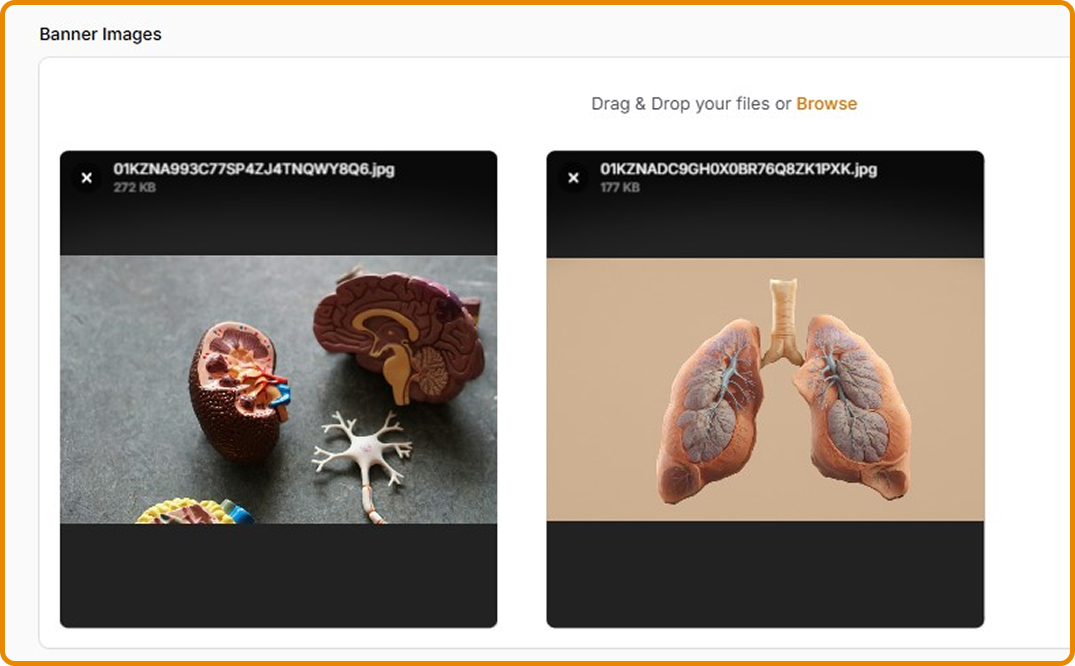
৪.২ ব্যানার ইমেজ পরিবর্তন (Banner Images Change)

৪.২.১ প্রথমে ড্যাশবোর্ডে যান, এর পরে নিচের নির্দেশনা অনুযায়ী ক্লিক করে এগিয়ে যান:

৪.২.২ Academic Management Departments Department Edit এ ক্লিক করুন

৪.২.৩ স্ক্রল করে Banner Images সেকশনে যান, Upload Images এ গিয়ে এক বা একাধিক ছবি আপলোড করুন

ছবিঃ ব্যানার ইমেজ

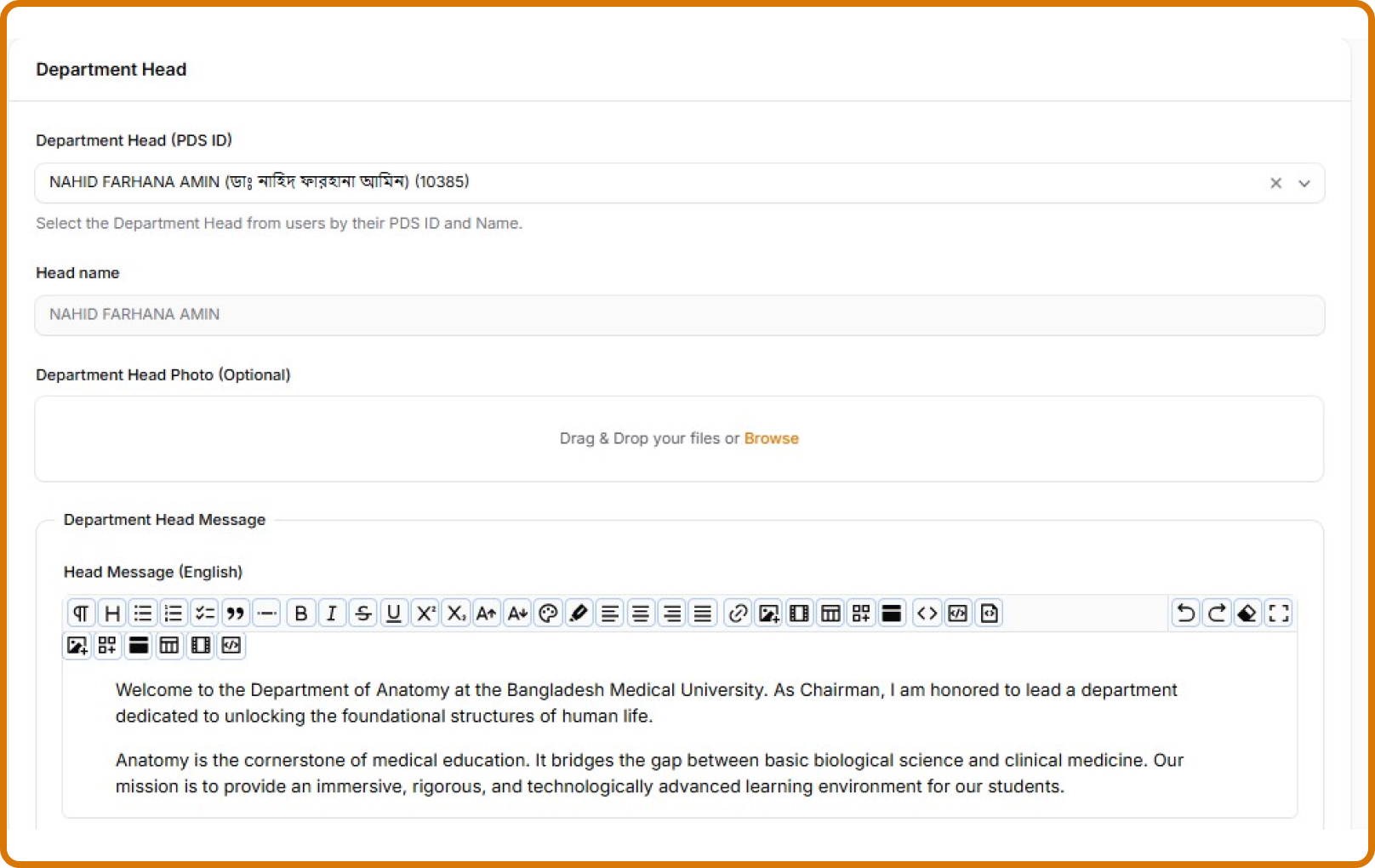
৪.৩ বিভাগীয় প্রধানের বার্তা (Chairman Message)

            ৪.৩.১ প্রথমে ড্যাশবোর্ডে যান, এর পরে নিচের নির্দেশনা অনুসরণ করুন।

৪.৩.২ Academic Management Departments Department Edit এ ক্লিক করুন

৪.৩.৩ Department Head সেকশনে যান, Department Head Message এ গিয়ে টেক্সট দিন

ছবিঃ বিভাগীয় প্রধানের বার্তা

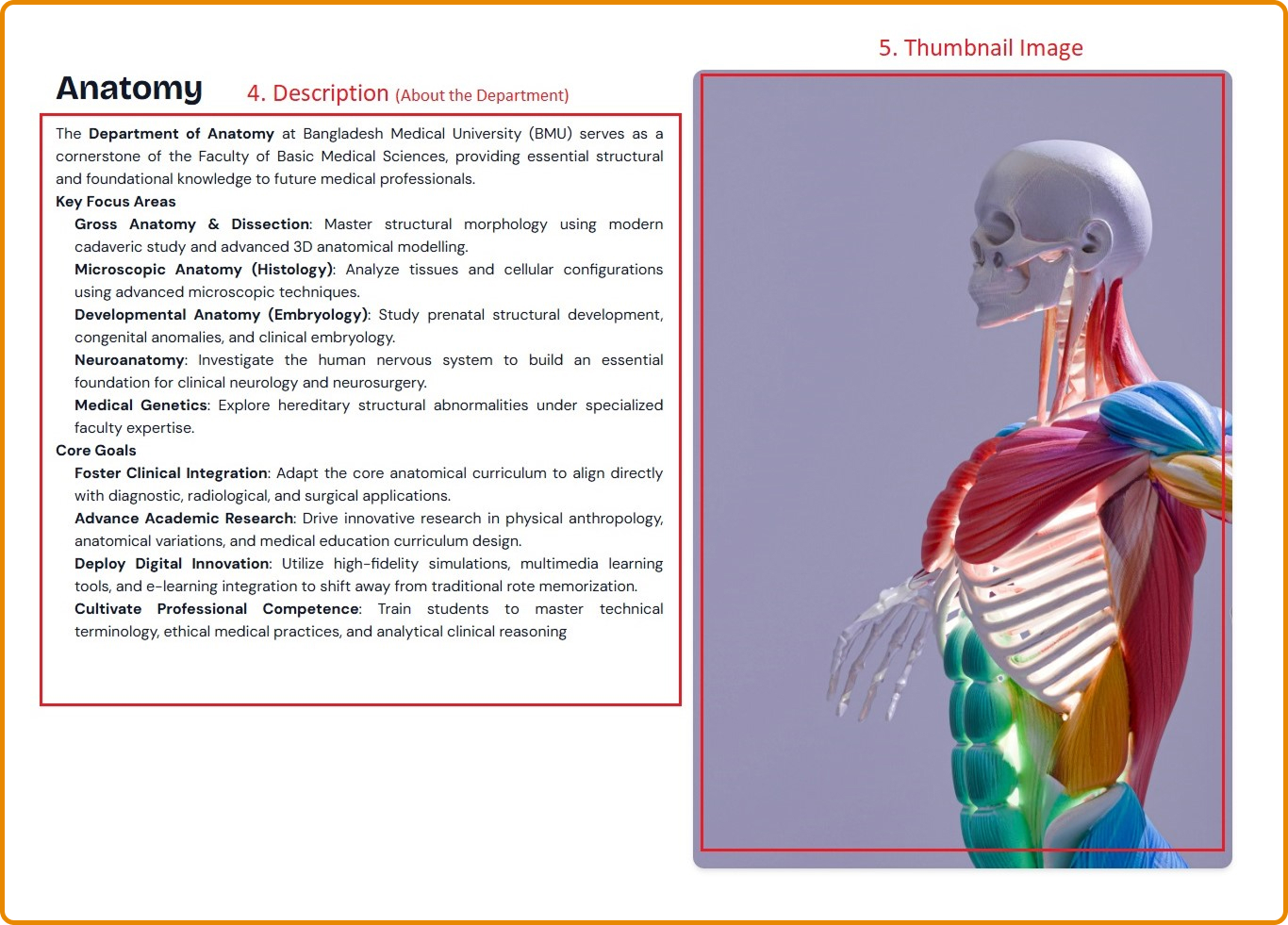
ছবিঃ সেকশন ৪.৪ ও ৪.৫

৪.৪ বিভাগ সম্পর্কে বর্ণনা (Description)

৪.৪.১ প্রথমে ড্যাশবোর্ডে যান, এর পরে নিচের নির্দেশনা অনুসরণ করুনঃ

৪.৪.২ Academic Management Departments Department Edit এ ক্লিক করুন

৪.৪.৩ Description সেকশনে গিয়ে টেক্সট/তথ্য দিন, Save করুন


৪.৫ বিভাগ সম্পর্কিত ছবি (Thumbnail)

৪.৫.১ প্রথমে ড্যাশবোর্ডে যান, এর পরে নিচের নির্দেশনা অনুসরণ করুনঃ

৪.৫.২ Academic Management Departments Department Edit এ ক্লিক করুন

৪.৫.৩ Thumbnail সেকশনে গিয়ে Image দিন, Save করুন।

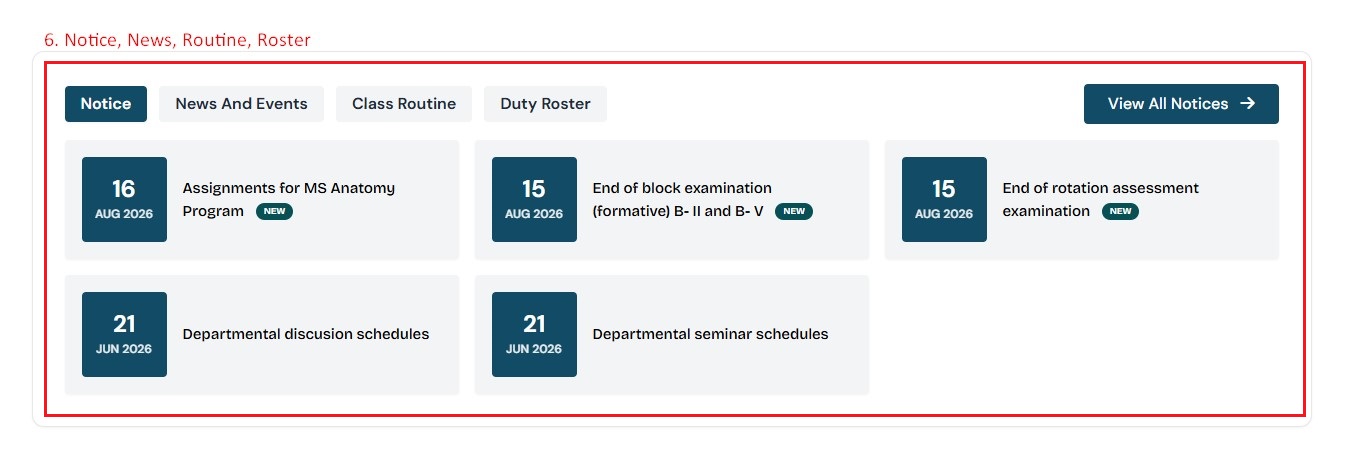
ছবিঃ সেকশন ৪.৬

৪.৬ নোটিশ, নিউজ, রুটিন, রোস্টার (Notice, News, Routine, Roster)

৪.৬.১ প্রথমে ড্যাশবোর্ডে যান, এর পরে নিচের নির্দেশনা অনুসরণ করুনঃ

৪.৬.২ Content Management Notice/News/Routine/Roster New বাটনে ক্লিক করুন।

৪.৬.৩ একটা নতুন পেজ আসবে। তথ্যসমুহ পূরণ করে নিচে Create বাটনে ক্লিক করুন। (* চিহ্নিত ঘরগুলো অবশ্যই পূরণ করতে হবে)।

ছবিঃ সেকশন ৪.৭

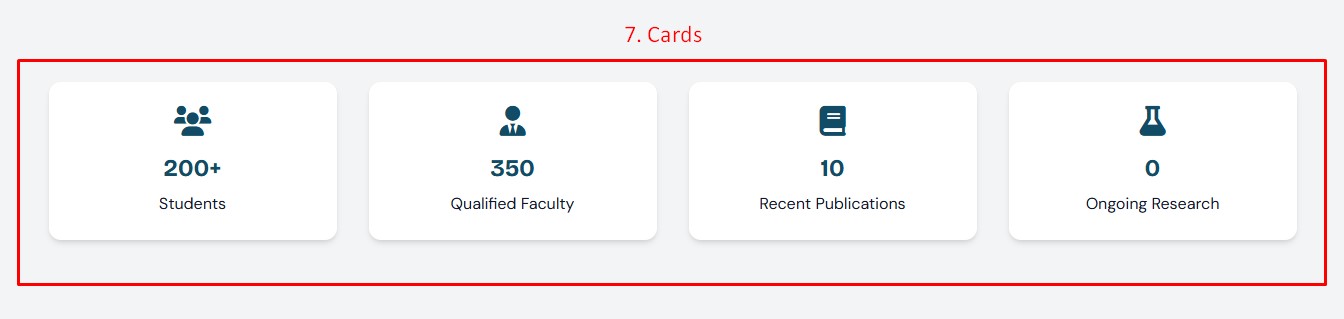
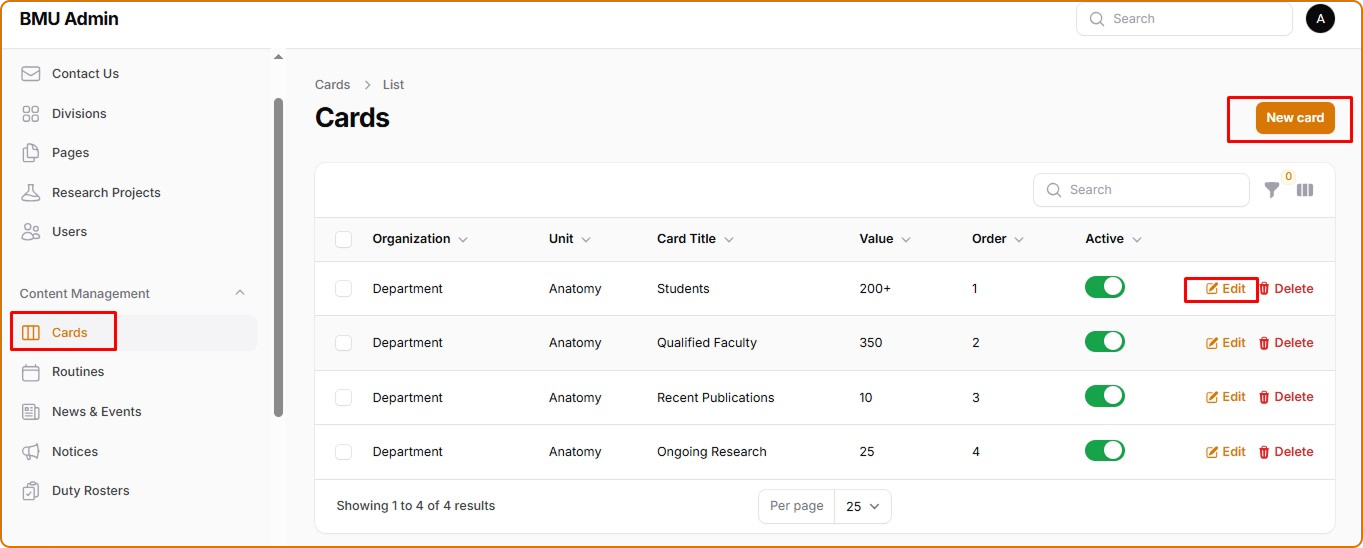
৪.৭ কার্ড (Card)

৪.৭.১ প্রথমে ড্যাশবোর্ডে যান, এর পরে নিচের নির্দেশনা অনুসরণ করুনঃ

৪.৭.২ Content Management Cards New বাটনে ক্লিক করুন।

৪.৭.৩ কাঙ্ক্ষিত কার্ড যোগ করতে New Card বাটনে ক্লিক করুন অথবা টাইটেল বা ভ্যালু পরিবর্তন করতে Edit করুন।

ছবিঃ কার্ড আপডেট

ছবিঃ সেকশন ৪.৮

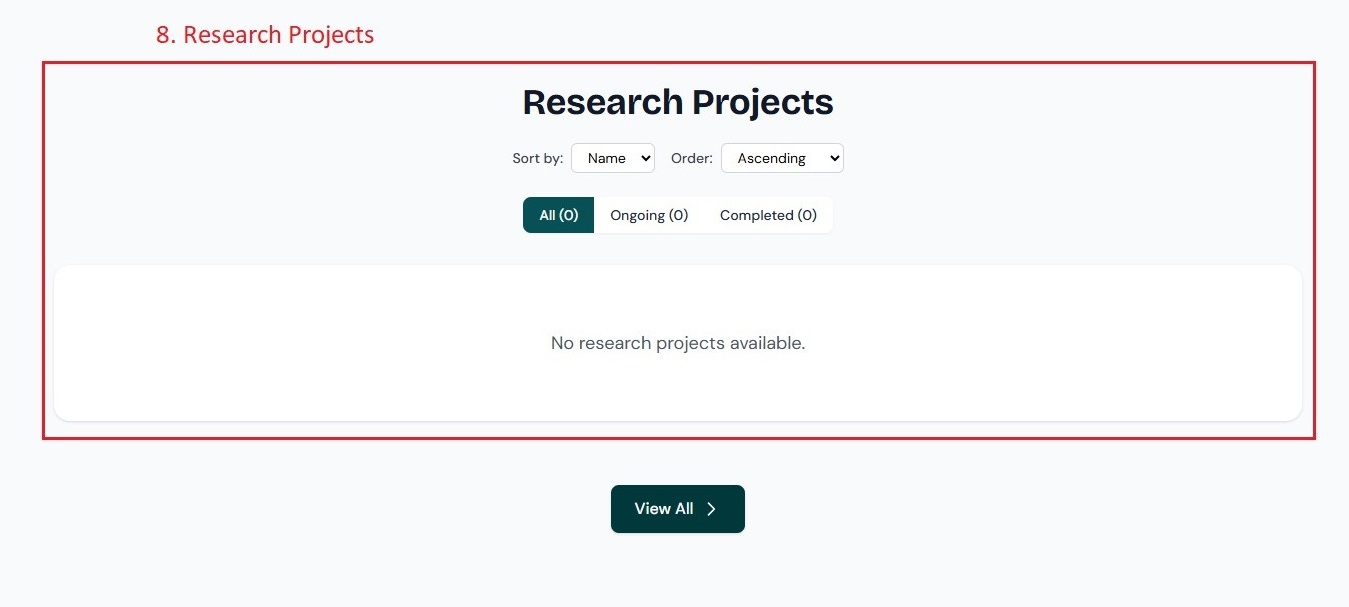
৪.৮ রিসার্চ প্রোজেক্ট (Research Project)

৪.৮.১ প্রথমে ড্যাশবোর্ডে যান, এর পরে নিচের নির্দেশনা অনুসরণ করুনঃ

৪.৮.২ Research Projects New research Project বাটনে ক্লিক করুন।

৪.৮.৩ একটা নতুন পেজ আসবে। তথ্যসমুহ পূরণ করে নিচে Create বাটনে ক্লিক করুন। (* চিহ্নিত ঘরগুলো অবশ্যই পূরণ করতে হবে)।

[বিদ্রঃ e-IRB তে প্রোজেক্ট থাকলে এখানে সরাসরি চলে আসবে]

ছবিঃ সেকশন ৪.৯

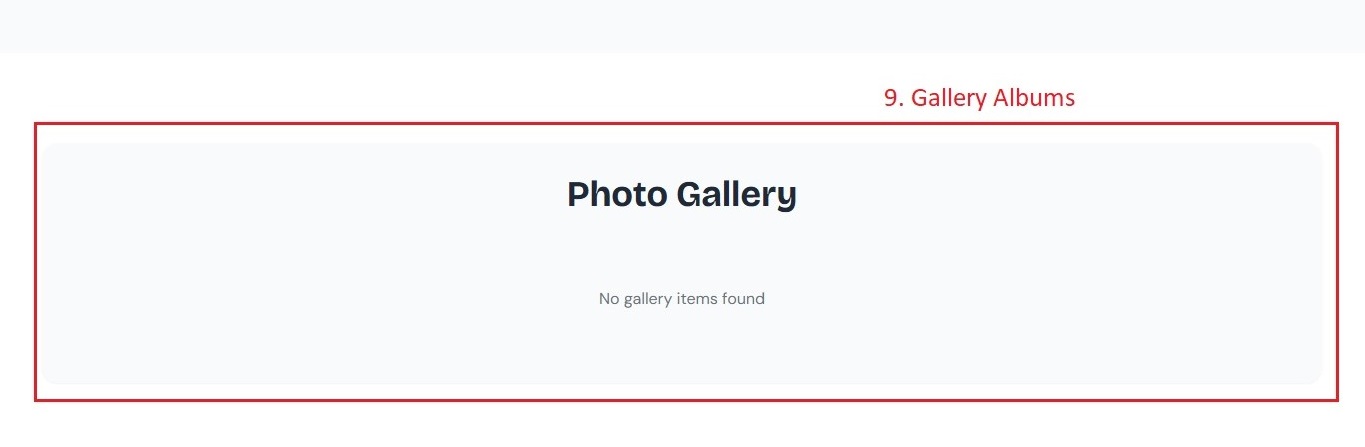
৪.৯ ফটোগ্যালারী (Photo Gallery)

৪.৯.১ প্রথমে ড্যাশবোর্ডে যান, এর পরে নিচের নির্দেশনা অনুসরণ করুনঃ

৪.৯.২ Gallery Gallery Albums New Gallery Album বাটনে ক্লিক করুন।

৪.৯.৩ নতুন পেজ আসবে। Title, Event Date (যদি থাকে), Featured Image, Album Images upload করে Create করুন। (* চিহ্নিত ঘরগুলো অবশ্যই পূরণ করতে হবে)।

(এভাবে একাধিক এ্যালবাম তৈরি করতে পারবেন।)

ছবিঃ সেকশন ৫.১ (কোর্স পেজ)

৫.১ কোর্স (Course)

৫.১.১ প্রথমে ড্যাশবোর্ডে যান, এর পরে নিচের নির্দেশনা অনুসরণ করুনঃ

৫.১.২ Academic Disciplines Edit বাটনে ক্লিক করুন।

৫.১.৩ Curriculum Description, Curriculum Files, Logbook Files upload করে Save Changes বাটনে ক্লিক করুন।

ছবিঃ সেকশন - ৫.২ (ফ্যাকাল্টি মেম্বার)

৫.২ ফ্যাকাল্টি (Faculty)

৫.২.১ প্রথমে ড্যাশবোর্ডে যান, Faculty Member যুক্ত করার জন্য নিচের নির্দেশনা অনুসরণ করুনঃ

৫.২.২ Users New User Edit বাটনে ক্লিক করুন।

৫.২.৩ Curriculum Description, Curriculum Files, Logbook Files upload করে Save Changes বাটনে ক্লিক করুন।

ছবিঃ সেকশন ৫.৩ (ডিপার্টমেন্ট স্টাফ)

৫.৩ স্টাফ মেম্বার (Staff Member)

৫.৩.১ প্রথমে ড্যাশবোর্ডে যান, Staff Member যুক্ত করার জন্য নিচের নির্দেশনা অনুসরণ করুনঃ

৫.৩.২ Staff Management New Staff বাটনে ক্লিক করুন।

৫.৩.৩ নতুন পেজ আসবে। PDS ID দিয়ে Create বাটনে ক্লিক করুন। ডেটা Automatic চলে আসবে PDS থেকে।

অথবা,

PDS ID ছাড়া Staff Name, Designation, Profile Photo upload করে Create করুন।


(বিদ্রঃ ফ্যাকাল্টি মেম্বারদের নিচের সেকশনে স্টাফ মেম্বারদের তালিকা প্রদর্শিত হবে)

ছবিঃ সেকশন ৫.৪ (কন্টাক্ট পেজ)

৫.৪ কন্টাক্ট (Contact)

৫.৪.১ প্রথমে ড্যাশবোর্ডে যান, এর পর নিচের নির্দেশনা অনুসরণ করুনঃ

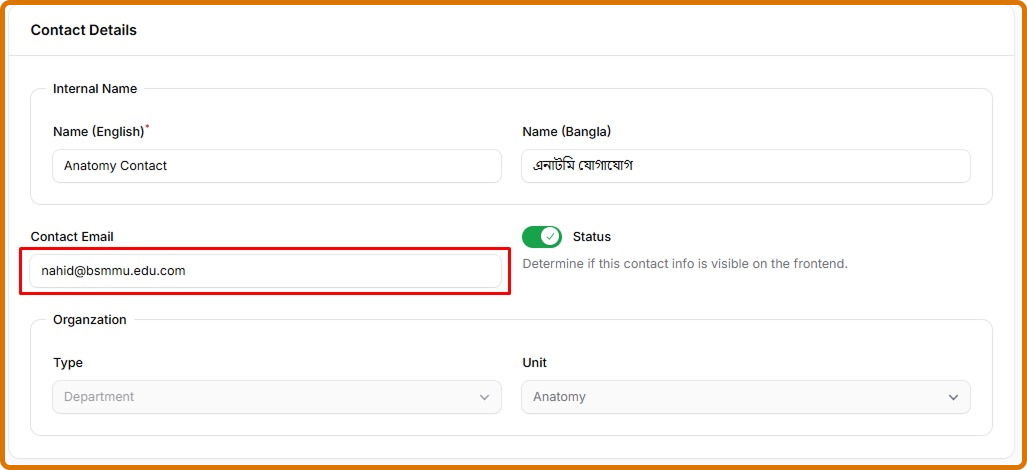
৫.৪.২ Contact Us ট্যাবে ক্লিক করুন। Contact Form আগে তৈরি করা থাকলে Edit বাটনে ক্লিক করুন, আর, না থাকলে New Contact Us বাটনে ক্লিক করুন।

৫.৪.৩ সকল তথ্য পূরণ করুন।  

ছবিঃ ই-মেইল আইডি যুক্তকরণ

[বিদ্রঃ Contact Email ঘরে একটা ই-মেইল আইডি দিতে হবে। বিভাগীয় ওয়েবসাইটের Contact Page (ছবিঃ ৫.৪.৩) থেকে যখন ব্যবহারকারী ফর্ম পূরণ করে Send Message বাটনে ক্লিক করবে, তখন প্রদত্ত ই-মেইলে মেইল আসবে।]

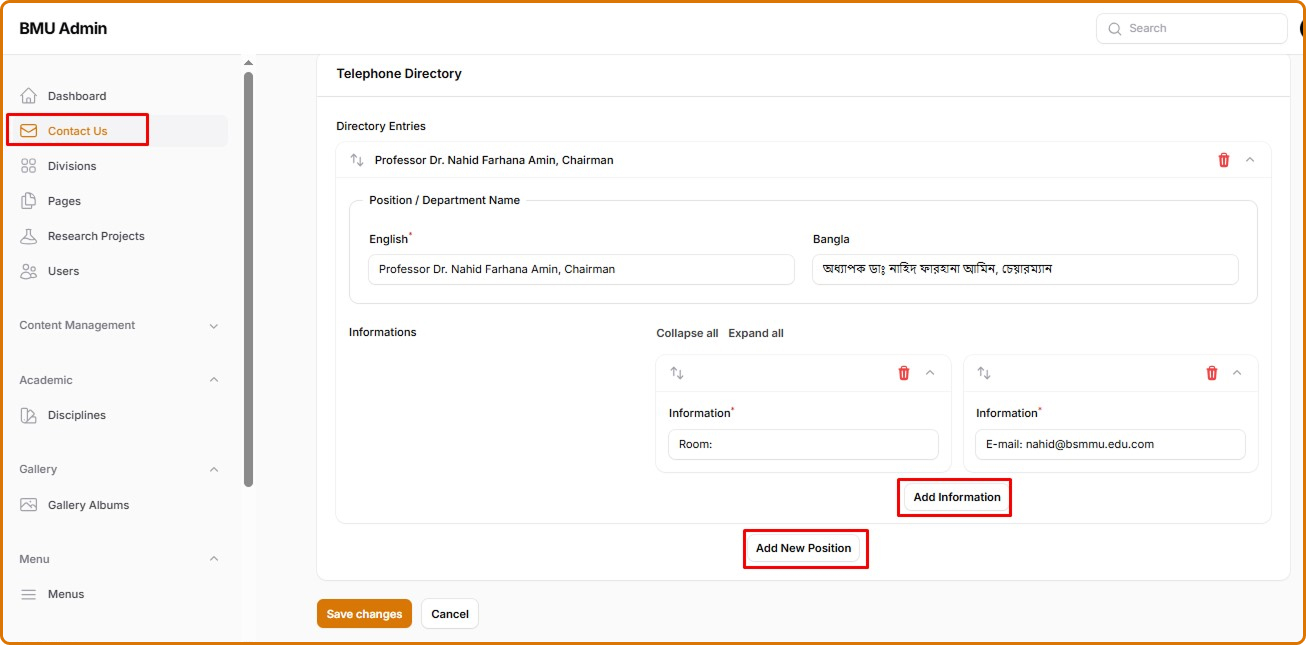
ছবিঃ ব্যক্তির তথ্য

এই অংশে (ছবিঃ ৫.৪.২) একাধিক ব্যক্তির তথ্য এবং প্রত্যেক ব্যক্তির একাধিক তথ্য (যেমনঃ Block, Room, Phone, E-mail) যুক্ত করা যাবে।

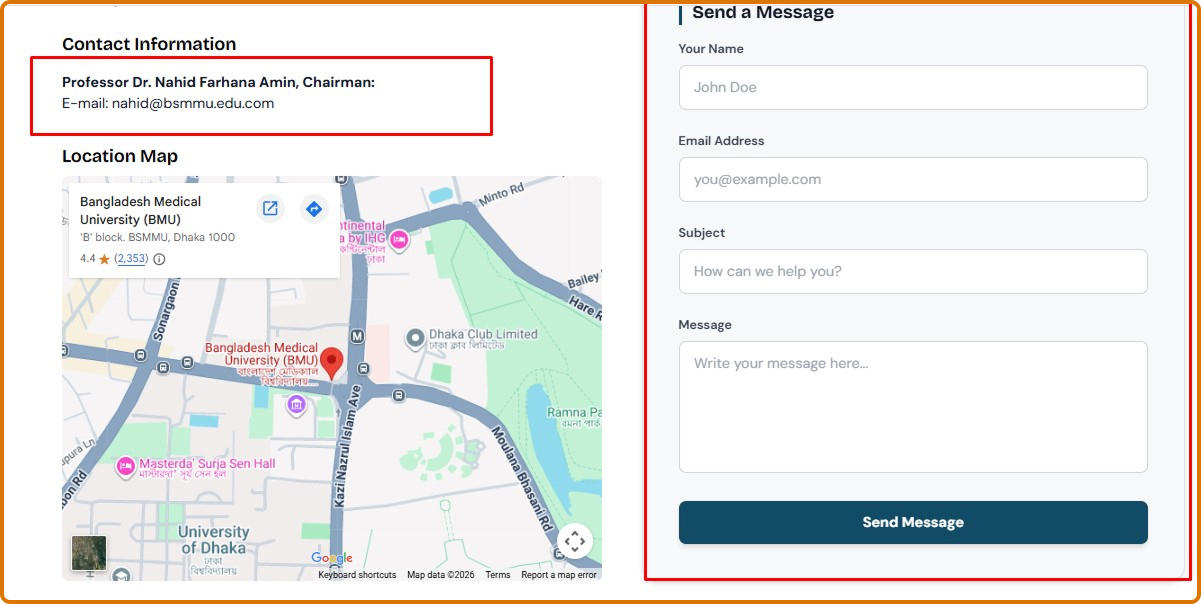
ছবিঃ কন্টাক্ট পেজ এর ফ্রন্ট ভিউ

৫.৪.৩ সকল তথ্য সমূহ পূরণ করার পরে Save Changes বাটনে ক্লিক করুন।

৫.৪.৪ এবার আপনার ওয়েব সাইটের কন্টাক্ট পেজ ওপেন করুন।

-- বাম পাশে Contact Information অংশে আপনার প্রদত্ত তথ্য সমুহ দেখতে পাবেন।

-- ডান পাশে থাকা ফর্মে সকল তথ্য পূরণ করে Send Message বাটনে ক্লিক করলে প্রথম অংশে প্রদত্ত (ছবিঃ ই-মেইল আইডি যুক্তকরণ) নির্দিষ্ট ই-মেইলে মেসেজ/মেইল চলে যাবে।

পিডিএফ ভার্সন ডাউনলোডের জন্য বিভাগীয় ওয়েবসাইট আপডেট নির্দেশিকা লিঙ্ক এ ক্লিক করুন

© 2026 Bangladesh Medical University (BMU). All rights reserved.